2017 Model Laptopu Yenilemek: SSD ve Bellek Yükseltmesi
2017 yılında satın alınan bir dizüstü bilgisayar bugün hâlâ çalışıyor olabilir, fakat açılışı yavaş, çok sekmeli tarayıcıda takılan ve güncellemelerde zorlanan bir cihaza dönüşmüş olması da olasıdır. Çoğu kişi bu noktada yeni bir bilgisayar almayı düşünür. Oysa 2017 model bir laptopun yavaşlamasının ana nedeni genellikle işlemcisi değil, depolama biriminin ve belleğin günümüz yazılımlarına yetmemesidir. Doğru yükseltmeyle cihaz ikinci bir ömür kazanabilir.
Önce yavaşlığın kaynağını belirleyin
Yükseltmeye para harcamadan önce sorunu teşhis etmek gerekir. Windows'ta Görev Yöneticisi, bilgisayar yavaşladığında hangi bileşenin sınırda çalıştığını gösterir. Disk kullanımı sürekli çok yüksekse darboğaz depolamadadır. Bellek kullanımı sürekli tavandaysa RAM yetersizdir. İşlemci uzun süre yüksek kalıyorsa ve diğerleri rahatsa yükseltme sınırlı fayda sağlar.
- Açılış ve program yükleme yavaşsa: disk.
- Birden fazla sekme ve uygulamada donma varsa: bellek.
- Her işlemde fan sesi ve ısınma varsa: temizlik ve termal macun.
- Pil çok kısa süre dayanıyorsa: batarya değişimi.
SSD'ye geçişin etkisi
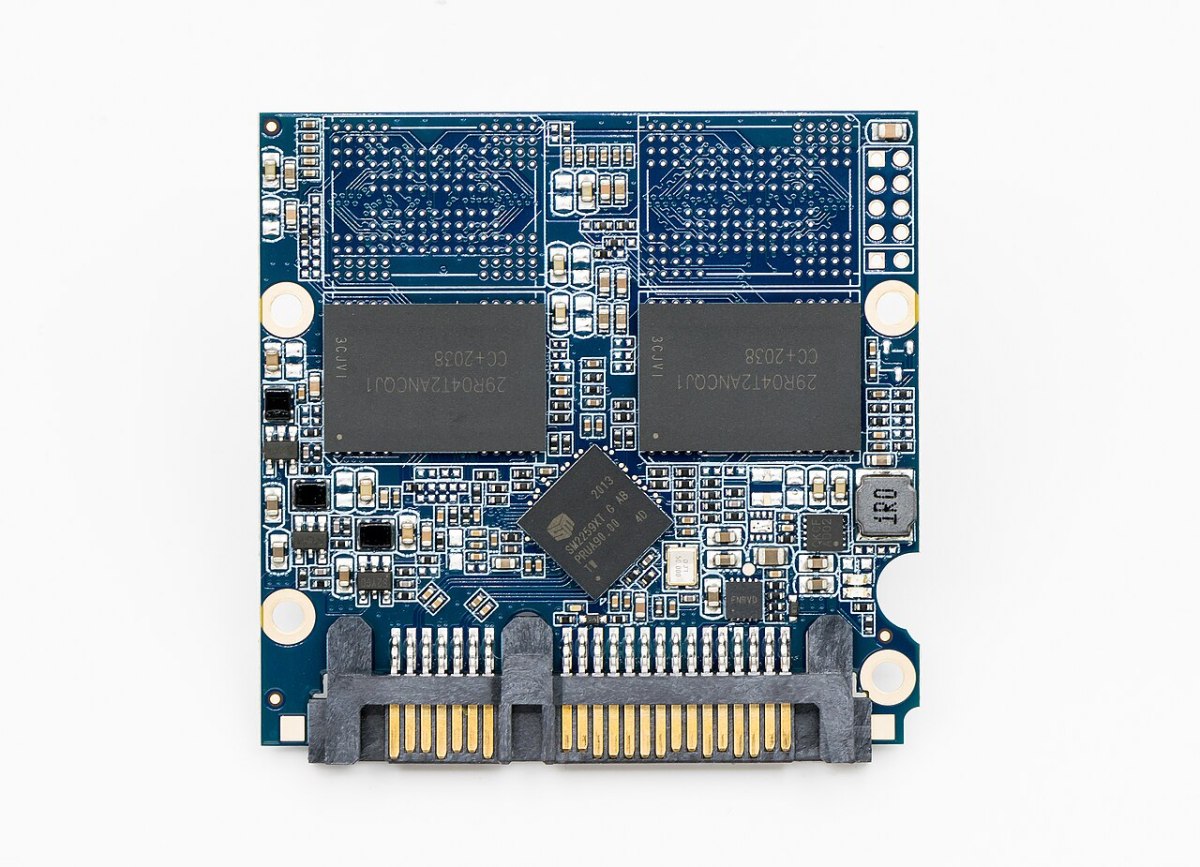
2017 civarında üretilen birçok dizüstü bilgisayarın giriş ve orta seviyelerinde dönen plakalı mekanik disk bulunuyordu. Bu diskin yerine SSD takmak, genellikle bilgisayarın açılma süresini, uygulama açma hızını ve genel akıcılığı gözle görülür biçimde iyileştirir. Çünkü SSD'de hareketli parça yoktur ve küçük dosya erişimleri çok daha hızlıdır. Yükseltmeyi yaparken cihazın 2,5 inç SATA mı yoksa M.2 yuvası mı kullandığını öğrenmek şarttır; bazı modeller her ikisini de destekler.
Disk değişirken verilerinizin yedeğini almayı ve işletim sistemini nasıl taşıyacağınızı baştan planlayın. Disk klonlama yazılımları süreci kolaylaştırır, ama temiz bir Windows kurulumu çoğu zaman daha sağlıklı sonuç verir.
RAM yükseltmesinde uyumluluk
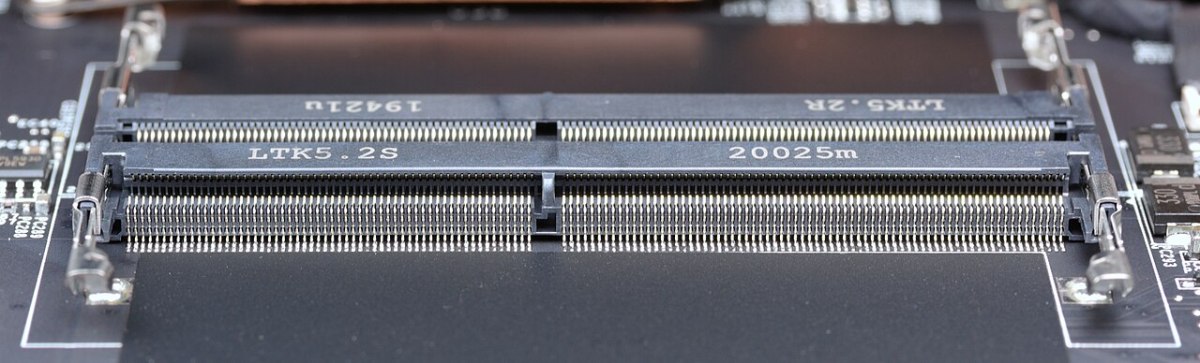
Belleği artırmak için önce mevcut RAM türünü ve boş yuva sayısını öğrenin. Dizüstü bilgisayarlarda küçük boyutlu SO-DIMM modüller kullanılır ve nesil uyumluluğu kesindir: eski bir nesil modül, farklı nesil yuvaya takılamaz. Bazı ince modellerde bellek anakarta lehimlidir ve yükseltilemez; bu durumda yapılabilecek bir şey yoktur. Bilgisayarın teknik özellik belgesi veya sistem bilgisini gösteren bir araç, desteklenen azami kapasiteyi ve tipi öğrenmenin en güvenli yoludur.
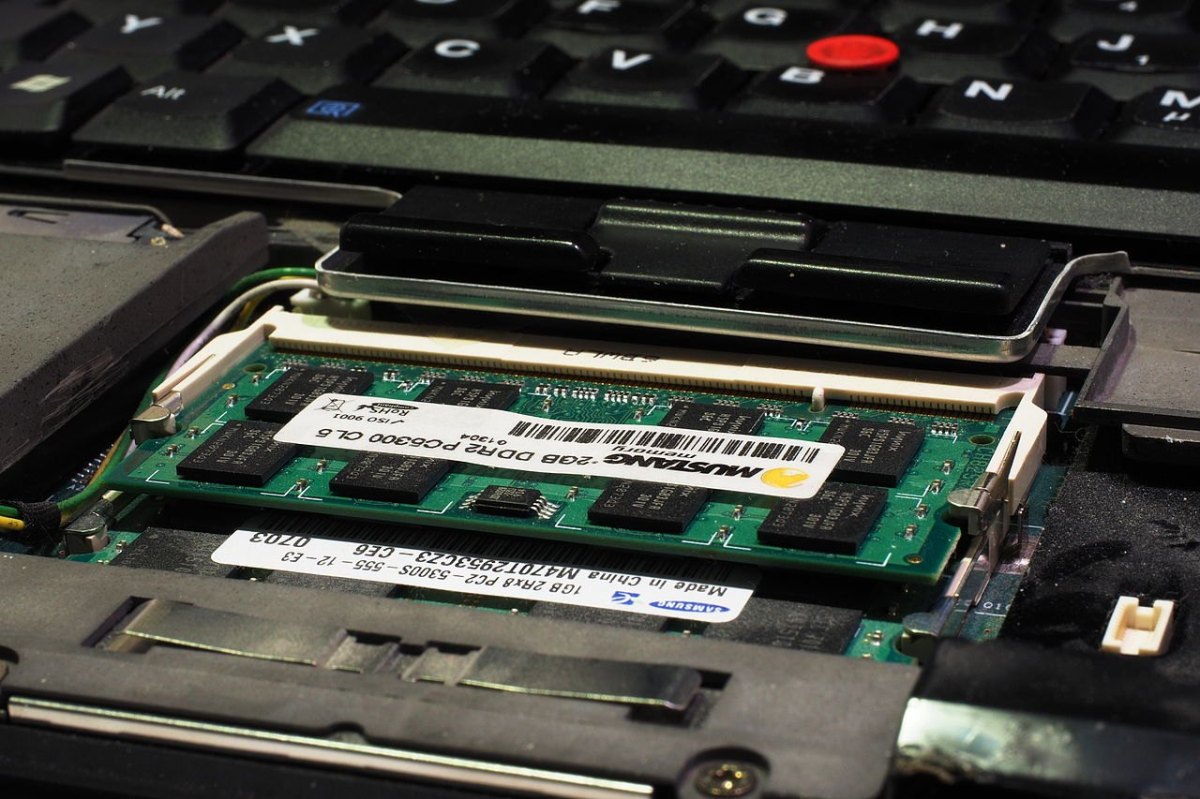
İki modülün aynı hız ve benzer özelliklerde olması, çift kanal çalışma avantajı sağlar. Farklı hızlarda modüller takarsanız sistem genellikle yavaş olana göre çalışır.
Yazılım tarafında yapılacaklar
Donanım yükseltmesi kadar yazılım düzeni de önemlidir. Gereksiz başlangıç programlarını kapatmak, tarayıcı eklentilerini azaltmak ve kullanılmayan uygulamaları kaldırmak yük hafifletir. Artık desteklenmeyen bir işletim sistemi sürümü kullanıyorsanız güvenlik riskini de hesaba katın; bankacılık ve e-posta gibi hassas işlemler için güncel ve desteklenen bir sistem şarttır. Eski nesil donanımlarda uyumluluk ve güvenlik konusuna teknoloji haberleri gibi kaynaklardan göz atmak da bilgilendirici olur.
Isı, temizlik ve batarya
Yıllar içinde fan ve soğutucu kanallarında biriken toz, cihazın ısınmasına ve performansının düşmesine yol açar. İç temizlik ve gerekirse termal macun yenilemesi, hiçbir parça değiştirmeden bilgisayarı toparlayabilir. Bataryanın kapasitesi ise zamanla düşer; bu aşınmayı yazılımla düzeltemezsiniz. Pil ömrü kritik değilse bilgisayarı çoğunlukla prize bağlı kullanmak yeterli olabilir.
Ne zaman yenisini almak daha mantıklı?
Yükseltme her durumda değer üretmez. Ekran bozuksa, anakart arızalıysa, işlemci günümüz yazılımlarına çok yetersizse ya da cihaz hiçbir parçayı değiştirmeye izin vermiyorsa yeni bilgisayar daha rasyonel olabilir. Kararı verirken yükseltme maliyetini, cihazdan kalan faydalı ömrü ve ihtiyacınızı birlikte düşünün. Yalnızca internette gezinen, belge yazan ve video izleyen biri için yükseltilmiş eski laptop çoğu zaman yeterlidir; video kurgusu ya da ağır yazılım kullananlar için ise yeni nesil donanım gerekebilir.
Cep telefonunuz için de benzer bir değerlendirme yapabilirsiniz. Cihaz yaşlandıysa güncel cep telefonu seçeneklerine bakmak, en iyi telefon listeleriyle yeni nesil modellerin 2017 donanımına göre ne kazandırdığını görmek faydalı olabilir.
Güvenlik ve yazılım desteği
2017 model cihazlarda en çok göz ardı edilen konu, güvenlik güncellemeleridir. Üretici bir cihaz için güncelleme desteğini sonlandırdığında, yeni keşfedilen açıklar kapatılmaz. Bankacılık, e-posta ve kişisel belgeler gibi hassas işlemleri destek dışı kalmış bir sistemde yürütmek riskli olabilir. İşletim sisteminin desteklenen bir sürümünü kullanmak, güncel bir tarayıcı ve güvenlik yazılımı bulundurmak temel önlemlerdir.
Eğer cihazınızın işletim sistemi artık desteklenmiyor ve yükseltilemiyorsa, onu internete bağlı ana bilgisayar olarak değil, çevrimdışı iş yapan bir yardımcı makine olarak kullanmayı düşünebilirsiniz. Alternatif olarak hafif bir Linux dağıtımı kurmak da eski donanımlarda sık tercih edilen çözümlerden biridir.
Yükseltme sonrası ne beklemeli?
Gerçekçi beklenti belirlemek önemlidir. SSD ve ek bellek, bilgisayarı hızlı ve akıcı hale getirir ama işlemci ve ekran kartının sınırlarını ortadan kaldırmaz. Oyun veya profesyonel video kurgusu gibi talepkâr işler için eski donanım yine yetersiz kalabilir. Ancak günlük iş, belge hazırlama, internet gezintisi ve video izleme gibi kullanımlarda yükseltilmiş bir cihaz, birçok kullanıcıyı memnun edecek akıcılığa ulaşabilir.
Yükseltmeden önce yedek ve veri taşıma
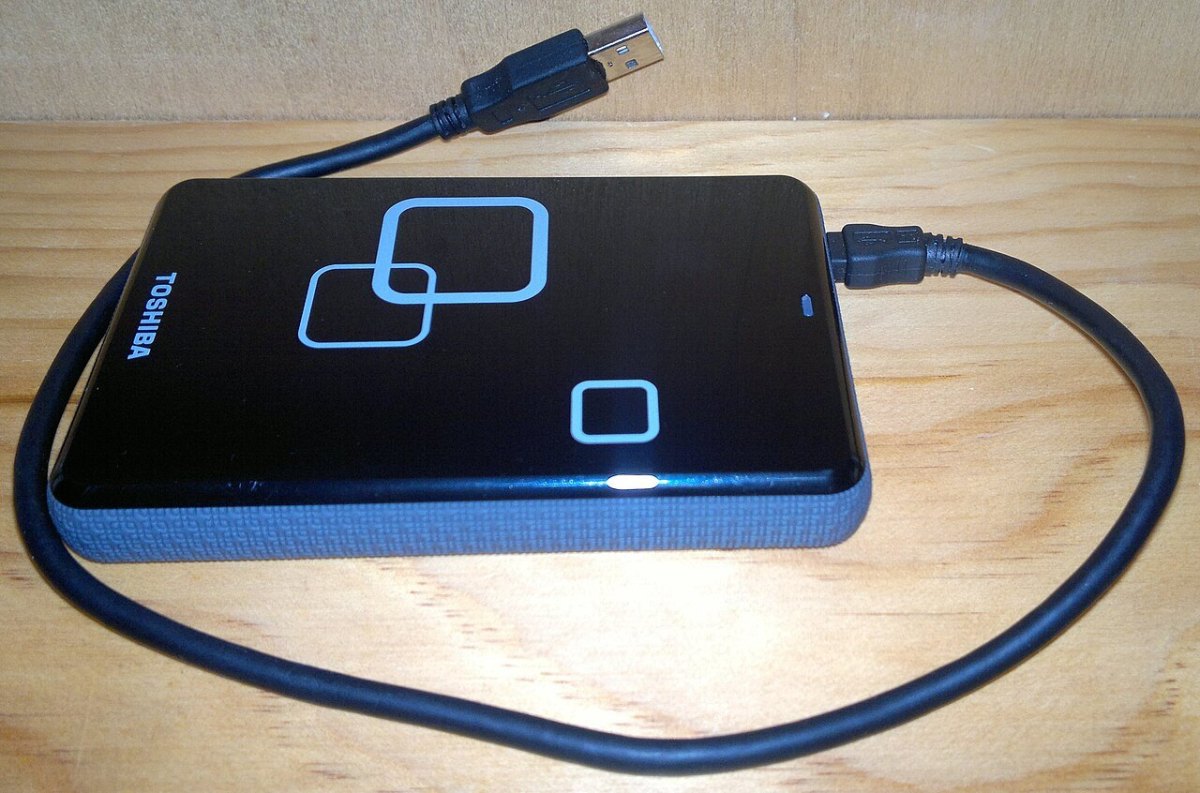
Hangi parçayı değiştirirseniz değiştirin, işe başlamadan önce tüm önemli dosyalarınızın bir yedeğini alın. Fotoğraflar, belgeler, tarayıcı yer imleri ve lisanslı programların anahtarları genellikle unutulan şeylerdir. Yedeği harici bir diske ya da bulut depolamaya alabilirsiniz. Yükseltme sırasında yaşanabilecek küçük bir hata, örneğin yanlış takılmış bir kablo ya da statik elektrik, verilerinize ulaşmanızı zorlaştırabilir. Çalışma yaparken bilgisayarın tamamen kapalı olduğundan ve bataryasının güvenli biçimde ayrıldığından emin olun; metal bir yüzeye dokunarak statik elektriği boşaltmak da basit ama etkili bir önlemdir.
Sonuç
2017 model bir dizüstü bilgisayarı yenilemek; sorunu teşhis etmek, SSD ve gerektiğinde RAM yükseltmek, temizlik yapmak ve yazılım düzenini toparlamaktan ibarettir. Uyumluluğu önceden kontrol eder, yedeğinizi alırsanız küçük bir yatırımla cihazın günlük kullanımını bir süre daha rahatlatabilirsiniz. Her cihaz bunu kaldırmaz; ama doğru teşhisle gereksiz harcamadan kaçınmak mümkündür.

